Routes adalah sebuah file yang akan menentukan jalur dari aplikasi yang akan kita buat. Agar lebih paham tentang routes kita ambil contoh dari tampilan default codeigniter 4 saja. Kita telusuri kenapa bisa tampil seperti tampilan pada gambar di bawah ini.
 Continue reading →
Codeigniter 4 Bagi Pemula | Skema Model View Controller (MVC) #3
Sebelum kita lanjut ke materi lebih dalam, ada baiknya kita memahami dulu konsep / proses alur Model View Controller (MVC) pada codeigniter 4. Untuk lebih memahami admin berikan skema gambar saja

Penjelasan :
Ketika kita mengakses lewat browser, yang pertama kali diakses setelah kita megetikan sesuatu di url adalah routes. Kemudian routes tersebut akan menentukan controller mana yang akan dijalankan. Di dalam controller akan terjadi proses penentuan apakah akan menampilkan view atau mengambil data dari model.
Codeigniter 4 Bagi Pemula | Struktur Folder #2
Setelah kita menginstal codeigniter 4, maka berikutnya kita akan mencoba mengenal lebih dalam struktur folder yang berada pada codeigniter 4 tersebut. Gambar di bawah ini adalah struktur folder codeigniter 4 tanpa testing

Baik, mari kita coba bedah beberapa folder seperti yang tampak pada gambar di atas.
Pertama, Folder APP. Folder ini merupakan folder inti dari codeigniter 4 karena nanti aplikasi kita akan tersimpan di folder ini. Continue reading →
Codeigniter 4 Bagi Pemula | Persiapan #1
Kalau admin baca dokumentasi dari situs resmi codeigniter, bahwa requirements server yang diperlukan adalah PHP 7.3 ke atas, Mysql 5.1 ke atas. Untuk itu admin menginstalkan webserver xampp versi xampp-windows-x64-7.4.26-1-VC15-installer. Sedangkan peralatan tempur yang dipersiapkan adalah :
Pertama, Visual Studio Code
Admin menggunakan kode editor ini dikarenakan banyak sekali extension yang bisa dimanfaatkan diantaranya adalah PHP Intelephense (gambar gajah). Continue reading →
Menginstal WordPress Pada VPS Windwos
ini adalah trilogi dari artikel sebelumnya yaitu dapodik oh dapodik dan mengonlinekan webserver menggunakan xampp. Pada postingan ini admin hanya akan memposting bagian intinya saja. Karena pada dasarnya proses instalnya hampir sama antara di local (vps) dengan di hosting. Yang harus di ingat ada tiga bagian yaitu :
Kesatu, menyimpan seluruh isi hasil ekstras wordpress ke dalam folder htdocs Continue reading →
Mengonlinekan Webserver Menggunakan Xampp
Postingan ini merupakan lanjutan dari artikel sebelumnya yang berjudul dapodk oh dapodik. Pada postingan ini admin akan mencoba mengonlinekan webserver yang ditanam vps windows menggunakan xampp. Berikut langkah-langkahnya
Pertama, masuk ke Windows Firewall With Advanced Security melalui menu pencarian
 Continue reading →
Dapodik oh.. Dapodik, Xampp oh… Xampp
Dapodik oh.. dapodik. Eraport oh… eraport. Xampp oh… xampp bikin ekeu bingung az. Awalnya vps hanya ditanam dapodik dan eraport. Semua berjalan aman. Dunia persilatan pun tenang. Hingga suatu ketika datanglah raja api menyerang negara air. Mengusik kedamaian. Siapakah dia raja api ? Ya.. betul !!! Dia adalah e-learning. Vps harus ditanamkan e-learning berbarengan dengan dapodik dan eraport. Whats ??? Berbarengan ???Butuh webserver dunk ?? Xampp dunk pilihannya ?? Dunia persilatan juga tahu kalau port dapodik itu sama dengan port yang digunakan xampp. Capcay deh jadi extra mikir. Continue reading →
Menambah Domain Dan Menginstal WordPress Ke Dalam Domain Melalui CWP
Create virtual machine sudah, mengingstal cwp ke dalam virtual machine tersebut sudah, konfigurasi dasar cwp pun sudah. Langkah selanjutnya adalah menambahkan domain dan menginstalkan wordpress ke dalam domain tersebut melalui cwp user. Let’s do it !!!
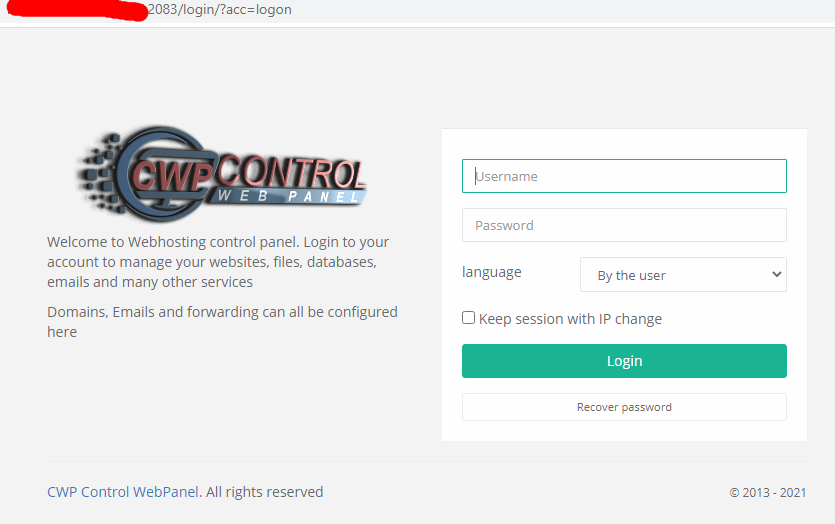
Kesatu, silahkan buka cwp user melalui link namadomain:2083. Kemudian masukan username dan password nya lalu klik Login. Username yang dipakai adalah ketika create account di cwp admin.
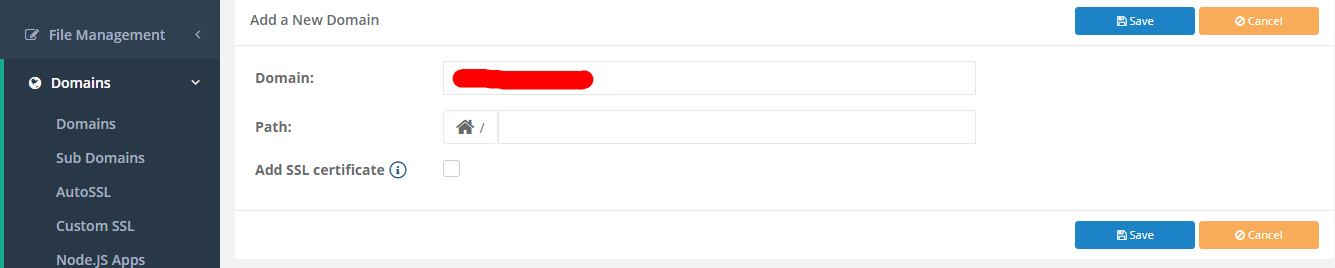
Kedua, tambah domain melalui Domains >> Add a New Domains.

Ketiga, isikan nama domain. Karena admin baru pertama create domain jadi admin samakan nama domainnya dengan nama domain ketika pengisian nama domain pada create accounts. Dan pada Path pastikan terisi public_html. Jangan lupa klik tombol Save untuk menambah domain
Keempat, aktifkan autossl melalui menu Domain >> Autossl. Pada pilih Domain silahkan pilih domain yang akan diaktifkan ssl nya kemudian klik Install. Jika berhasil maka akan muncul keterangan di bawahnya. Akan tetapi jika untuk domain utama biasanya dilakukan generate ssl nya melalui cwp panel admin.

Kemudian tambahkan kode berikut pada file .htaccess yang berada pada file manager website kita (cwp user) agar redirect HTTP ke HTTPS berjalan sempurna
RewriteEngine On
RewriteCond %{HTTPS} off
RewriteRule (.*) https://%{HTTP_HOST}%{REQUEST_URI}
Kelima, sekarang tiba waktunya kita menginstal wordpress. Klik menu Addons >> WordPress >> Add new wordpress

Keenam, lakukan pengisian seperti biasa menginstal wordpress. Jika sudah klik Instal dah tunggu hingga proses instal wordpress berhasil sukses.

Konfigurasi Dasar Setelah Instal CWP
Setelah proses instal CWP berhasil sukses ke dalam VPS, langkah selanjutnya kita melakukan konfigurasi dasar di dalam cwp kita. Yang biasa admin lakukan adalah melakukan perubahan seperti
Kesatu, merubah admin email melalui CWP Setting >> Edit Setting dan jangan lupa Save untuk menyimpan perubahan. Continue reading →
Mengganti Nama Tabel Pada Phpmyadmin
Mungkin teman-teman pernah mempunyai keinginan merubah nama tabel yang sudah jadi melalui phpmyadmin. Misalanya namae tabel yang sudah kita buat bernama tabel user. Dan kita berkeinginan merubah nama tabel tersebut menjadi peserta. Berikut adalah cara merubah nama tabel pada phpmyadmin.
langkah pertama, buka phpmyadmin. Kemudian masuk ke dalam tabel yang ingin dirubah namanya. Continue reading →