Cara Upgrade dan Downgrade Versi PHP di XAMPP Tanpa Install Ulang
XAMPP merupakan salah satu aplikasi web server lokal yang banyak digunakan oleh developer untuk mengembangkan dan menguji website berbasis PHP. Di dalam XAMPP sudah tersedia beberapa komponen penting, seperti Apache, MariaDB, PHP, dan phpMyAdmin.
Namun, terkadang kita membutuhkan versi PHP yang berbeda untuk menjalankan sebuah project website. Misalnya, project lama hanya kompatibel dengan PHP 7.4, sedangkan project baru membutuhkan PHP 8.x. Kondisi tersebut membuat kita perlu melakukan upgrade atau downgrade versi PHP di XAMPP.
Kabar baiknya, kita bisa mengganti versi PHP di XAMPP tanpa harus menginstal ulang seluruh aplikasi XAMPP. Caranya adalah dengan mengganti folder PHP, menyesuaikan konfigurasi Apache, kemudian melakukan pengecekan untuk memastikan versi PHP berhasil diubah.
Pada tutorial kali ini, kita akan membahas cara upgrade dan downgrade versi PHP di XAMPP Windows secara lengkap, mulai dari persiapan, proses penggantian file PHP, konfigurasi Apache, hingga cara mengatasi error yang mungkin terjadi.
Apa Itu Upgrade dan Downgrade Versi PHP di XAMPP?
Upgrade PHP adalah proses memperbarui versi PHP ke versi yang lebih baru. Contohnya, mengganti PHP 7.4 menjadi PHP 8.2 atau PHP 8.3.
Sementara itu, downgrade PHP adalah proses menurunkan versi PHP ke versi yang lebih lama. Contohnya, mengganti PHP 8.2 menjadi PHP 7.4.
Kedua proses tersebut biasanya dilakukan karena kebutuhan kompatibilitas aplikasi, framework, CMS, maupun project website yang sedang dikembangkan.
Dengan mengganti versi PHP secara manual, kita tidak perlu menghapus XAMPP dan menginstalnya kembali dari awal.
Mengapa Harus Mengganti Versi PHP di XAMPP?
Ada beberapa alasan mengapa developer perlu melakukan upgrade atau downgrade PHP, di antaranya:
- Menyesuaikan kompatibilitas project: Beberapa project lama mungkin belum mendukung versi PHP terbaru.
- Menggunakan fitur PHP terbaru: Versi PHP yang lebih baru menyediakan berbagai peningkatan fitur dan performa.
- Mengatasi error aplikasi: Aplikasi tertentu membutuhkan versi PHP dengan konfigurasi atau ekstensi khusus.
- Kebutuhan pengembangan website: Developer terkadang perlu menguji website menggunakan beberapa versi PHP yang berbeda.
- Keamanan aplikasi: Menggunakan versi PHP yang masih mendapatkan pembaruan keamanan sangat disarankan.
Sebelum mengganti versi PHP, pastikan terlebih dahulu versi PHP yang dibutuhkan oleh project. Sebaiknya gunakan versi PHP yang masih mendapatkan dukungan keamanan apabila kompatibilitas aplikasi memungkinkan.
1. Cek Versi PHP yang Sedang Digunakan
Langkah pertama adalah mengetahui versi PHP yang sedang digunakan oleh XAMPP.
Caranya sebagai berikut:
- Buka XAMPP Control Panel.
- Klik tombol Start pada bagian Apache.
- Buka browser.
- Masukkan alamat
http://localhost/dashboard/phpinfo.phpjika file tersebut tersedia.
Alternatifnya, buat file baru bernama info.php di dalam folder C:\xampp\htdocs.
Masukkan kode berikut:
<?php
phpinfo();
?>
Simpan file tersebut, kemudian buka alamat berikut:
http://localhost/info.php
Pada halaman tersebut, kita dapat melihat informasi versi PHP yang sedang digunakan oleh Apache.
Setelah selesai melakukan pengecekan, hapus file info.php karena halaman phpinfo menampilkan informasi konfigurasi server yang tidak sebaiknya dibiarkan terbuka.
Cara Downgrade Versi PHP di XAMPP Tanpa Install Ulang
Setelah semua persiapan selesai, sekarang kita masuk ke proses downgrade PHP di XAMPP. Untuk diketahui bahwa langkah proses downgrade ini bisa diterapkan juga untuk proses upgrade php.
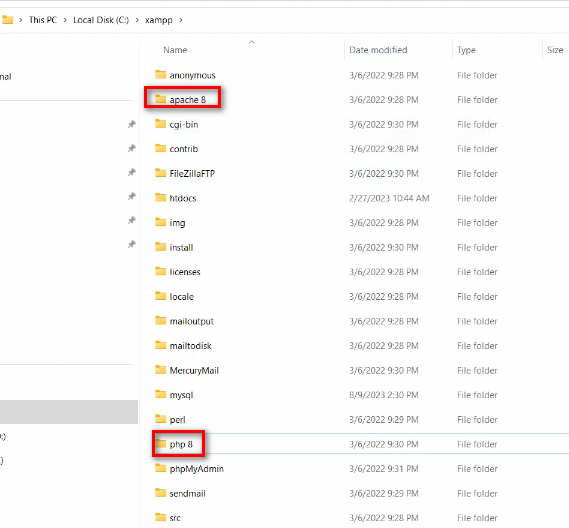
Sebagai contoh, kita akan mengganti PHP versi 8 ke PHP versi 7. Sebelum download php terbaru kita backup php dan apache lama yang sudah terinstal di xampp. Silahkan rename folder apache dan php pada direktori c:\xampp menjadi apache 8 dan php 8. Perhatikan gambar berikut.
1. Download Xampp Versi 7
Langkah pertama setalah backup apache dan php dalah mengunduh xampp yang akan digunakan.
Silakan kunjungi situs berikut:
https://sourceforge.net/projects/xampp/files/XAMPP%20Windows/https://windows.php.net/download/
Pilih versi xampp 7.4.16 yang ingin digunakan, kemudian perhatikan beberapa hal berikut:
- Pilih paket Thread Safe (TS) karena PHP akan dijalankan sebagai modul Apache.
- Pilih arsitektur x64 jika XAMPP dan Windows menggunakan arsitektur 64-bit.
- Pilih file berformat ZIP.
- Perhatikan persyaratan compiler dan Microsoft Visual C++ Redistributable yang dibutuhkan oleh paket PHP.
Jangan memilih paket Non Thread Safe (NTS) untuk konfigurasi Apache yang menggunakan modul PHP secara langsung.
2. Ekstrak File xampp & Pindahkan Folder Apache dan PHP
Setelah file xampp berhasil diunduh, lakukan langkah berikut:
- Klik kanan file ZIP xampp yang sudah diunduh.
- Pilih Extract Here atau Extract to Folder.
- Tunggu sampai proses ekstraksi selesai.
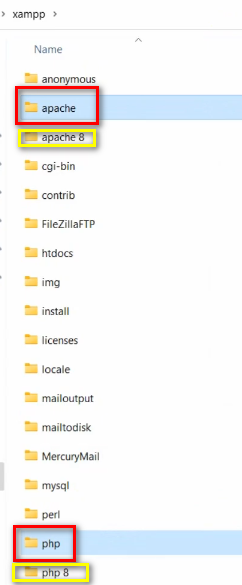
- Pindahkan folder apache dan php ke direktori C:\xampp
3. Konfigurasi file php.ini
Lakukan konfigurasi pada file php.ini yang berada di C:\xampp\php.
- Tekan tombol kombinasi Ctrl + F kemudian ketik xampp dan enter. Maka pencarian dengan kata xampp akan muncul. Silahkan ubah konfigurasi include_path menjadi seperti ini.
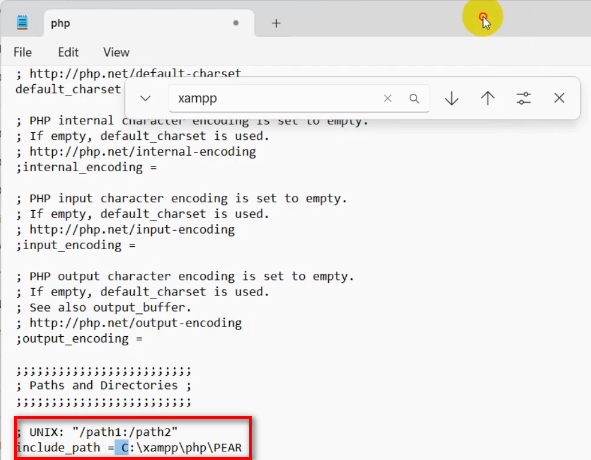
- Ubah konfigurasi extensieun_dir menjadi seperti berikut.

- Ubah konfigurasi upload_tmp_dir menjadi seperti berikut.

- Ubah konfigurasi error_log menjadi seperti berikut.

- Ubah konfigurasi browscap menjadi seperti berikut.

- Ubah konfigurasi session.save_path menjadi seperti berikut.

- Ubah konfigurasi curl.cainfo menjadi seperti berikut.

- Ubah konfigurasi openssl.cafile menjadi seperti berikut.

- langkah terakhir adalah melakukan saving atas perubahan yang telah kita lakukan melalu menu file >>> save.
4. Jalankan Kembali Apache
Setelah semua konfigurasi selesai, buka XAMPP Control Panel.
Klik tombol Start pada bagian Apache.
Jika Apache berhasil berjalan tanpa pesan error, berarti proses penggantian kemungkinan sudah berhasil.
Namun, kita tetap perlu melakukan pengecekan versi PHP untuk memastikan Apache benar-benar menggunakan versi yang baru.
8. Cek Versi PHP Setelah downgrade
Untuk memastikan upgrade PHP berhasil, buka kembali browser dan akses:
http://localhost/info.php
Perhatikan informasi PHP Version pada halaman tersebut.
Jika versi yang ditampilkan sudah sesuai dengan versi PHP yang diunduh, berarti proses upgrade berhasil.