Membuat Absen Digital Menggunakan Ms. Excel – Part 3

Pada pertemuan kali ini kita akan melanjutkan langkah-langkah materi kemarin.

2. Membuat tabel absen digital

  • Buat header kolom pada sel A5, isi teks dengan ‘No‘.
  • Buat header kolom pada sel B5, isi teks dengan ‘Nis‘.
  • Buat header kolom pada sel C5, isi teks dengan ‘Nama‘.
  • Buat header kolom pada sel D5, isi teks dengan ‘Tanggal‘.
  • Buat header kolom pada sel AI5, isi teks dengan ‘Keterangan‘.
  • Buat header kolom pada sel AM5, isi teks dengan ‘% Kehadiran‘.
  • Buat header kolom pada sel D6 : AH6, isi teks dengan ‘1 sampai 31‘. Gunakan teknik klik and drag dengan cara input angka ‘1’ pada sel D6 dan input angka ‘2’ pada sel E6. Kemudian blok sel D6:E6 lalu drag titik sudut hitam sel sampai sel AH6.
  • Blok kolom D sampai AH6 lalu klik kanan pilih Column Width. Beri nilai Column Width ‘3’.
Continue reading →

Membuat Absen Digital Menggunakan Ms. Excel – Part 2

Microsoft Excel merupakan salah satu alat yang sangat berguna dalam pembuatan absen digital. Dengan memanfaatkan fitur-fitur yang tersedia, kita dapat membuat daftar hadir yang rapi, otomatis, dan mudah digunakan. Berikut langkah-langkah dalam membuat absen digital menggunakan Microsoft Excel: Continue reading →

Membuat Absen Digital Menggunakan Ms. Excel – Part 1

Absen digital menjadi sangant penting di era teknologi yang berkembang pesat saat ini. Membuat absen digital menggunakan Microsoft Excel adalah langkah praktis untuk mempermudah pencatatan kehadiran, baik itu di sekolah, kantor, atau kegiatan lainnya. Dengan menggunakan Excel, Anda dapat memanfaatkan berbagai fitur seperti tabel, rumus, dan format kondisional untuk membuat absen yang efisien dan mudah dikelola.

Continue reading →

Membuat Formulir Digital Menggunakan Ms. Word

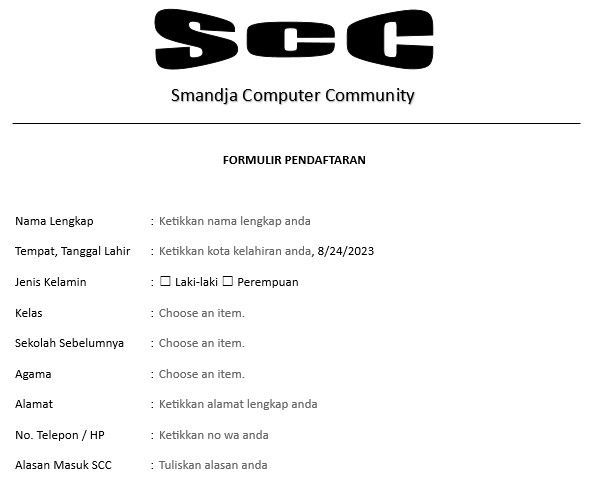
Selain digunakan untuk membuat persuratan, ternyata Microsoft Word juga bisa digunakan untuk membuat formulir digital yang di dalamnya dapat disisipkan Check Box, Text Box, Date Picker dan Drop-down List. Formulir digital yang kita buat ini dapat diisi dan dicetak oleh orang lain dengan menggunakan Miscrosft Word juga tentunya. Sebagai gambaran nanti hasil akhir projek yang akan kita buat adalah seperti gambar di bawah ini.

Membuat formulir digital menggunakan Microsfot Word yaitu dengan cara memanfaatkan tab Developer. Sebelum membuat formulir digital online pastikan tab Developer ditampilkan pada ribbon. Continue reading →

Microsoft Excel Untuk Administrasi Perkantoran #2

Tujuan pembelajaran materi ini adalah :

  1. Mengetahui dan menggunakan fitur merge and center.
  2. Mengetahui dan menggunakan fitur border and shading.
  3. Mengetahui dan menggunakan fitur chart.
  4. Mengetahui dan mengkustom grafik (chart).

Merge and center adalah fitur pada microsoft excel untuk menggabungkan beberapa sel menjadi satu sel dan meletakkan isi sel tersebut menjadi rata tengah. Cara menggunakan merge and center cukup anda blok dari sel awal sampai sel akhir yang dingin digabung. Kemudian klik ikon merge and center pada toolbar. Continue reading →

Microsoft Excel Untuk Administrasi Perkantoran #1

Tujuan pembelajaran materi ini adalah :

  1. Mengetahui dan memahami workbook
  2. Mengetahui dan memahami worksheet
  3. Mengetahui dan memahami sheet
  4. Mengetahui dan memahami kolom
  5. Mengetahui dan memahami baris
  6. Mengetahui dan memahami sel
  7. Mengetahui dan memahami range

Workbook adalah Sebuah file excel yang terdiri dari satu atau beberapa sheet(lembaran-lembaran) atau kumpulan dari beberapa sheet/worksheet. Atau dengan kata lain workbook adalah nama file kerja yang kita buat pada microsoft excel. Misalnya nama file nya adalah latihan 1. Perhatikan gambar berikut ini. Continue reading →

Simbol dan Persamaan (Equation) – Office 365 Web #15

  • Simbol (Symbol): Simbol adalah karakter khusus yang tidak tersedia di keyboard standar, seperti tanda matematika, huruf Yunani, dan simbol lainnya yang sering digunakan dalam berbagai bidang seperti sains, teknik, dan matematika.
  • Persamaan (Equation): Persamaan adalah ekspresi matematika yang menyatakan hubungan antara beberapa variabel. Microsoft Word menyediakan fitur untuk menyisipkan dan memformat persamaan matematika dengan mudah.

Continue reading →

Memberi Nomor Halaman – Office 365 Web #13

Berikutnya kita akan memberi nomor halaman pada paragraph tersebut. Nomor Halaman adalah penomoran otomatis yang dapat Anda tambahkan ke setiap halaman dalam dokumen Microsoft Word. Nomor halaman biasanya digunakan untuk membantu pembaca menavigasi dokumen dan untuk referensi yang lebih mudah dalam dokumen panjang. Continue reading →

Membuat Footnote dan Endnote- Office 365 Web #12

Di materi ini kita akan mempelajari perbedaan antara footnote dan endnote. Tapi sebelum itu mari kita gali lebih jauh dulu apa itu footnote dan endnote. Footnote (Catatan Kaki): Footnote adalah catatan atau referensi yang ditempatkan di bagian bawah halaman tempat teks referensi berada. Catatan kaki biasanya digunakan untuk memberikan informasi tambahan, penjelasan, atau referensi sumber. Continue reading →

Membuat Word Art- Office 365 Web #11

Dari text paragraph yang telah kita buat mari kita rubah judul teks menggunakan word art. WordArt adalah fitur di Microsoft Word yang memungkinkan Anda membuat teks dengan efek khusus seperti bayangan, mirroring, gradien, dan bentuk kustom lainnya. Ini digunakan untuk membuat teks lebih menarik dan menonjol dalam dokumen. Continue reading →

Copyright © 2026 Blognyaheru