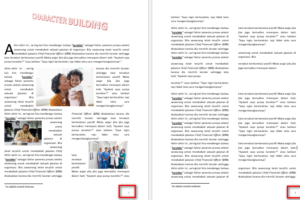
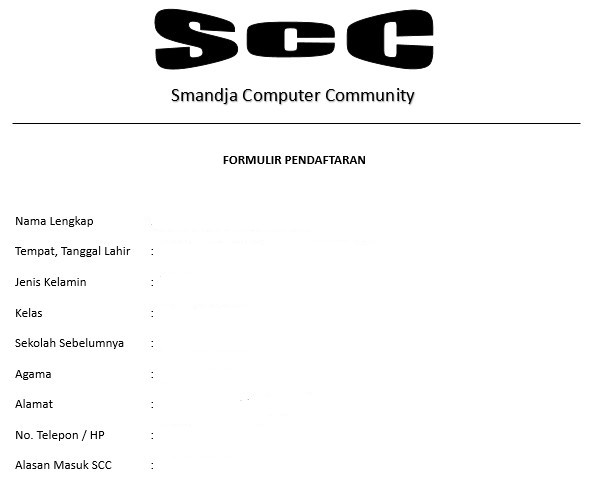
Selain digunakan untuk membuat persuratan, ternyata Microsoft Word juga bisa digunakan untuk membuat formulir digital yang di dalamnya dapat disisipkan Check Box, Text Box, Date Picker dan Drop-down List. Formulir digital yang kita buat ini dapat diisi dan dicetak oleh orang lain dengan menggunakan Miscrosft Word juga tentunya. Sebagai gambaran nanti hasil akhir projek yang akan kita buat adalah seperti gambar di bawah ini.
Membuat formulir digital menggunakan Microsfot Word yaitu dengan cara memanfaatkan tab Developer. Sebelum membuat formulir digital online pastikan tab Developer ditampilkan pada ribbon.
Untuk menampilkan tab tersebut dapat kita lakukan dengan langkah-langkah sebagai berikut:
- Jalankan program Microsoft Word
- Klik tab FILE > Option,
- Pada bagian sebelah kiri klik pilihan Customize Ribbon
- Pada bagian Customize the Ribbon, pilih Main Tabs dan pada daftar Main Tabs, aktifkan check box Developer, Klik tombol OK
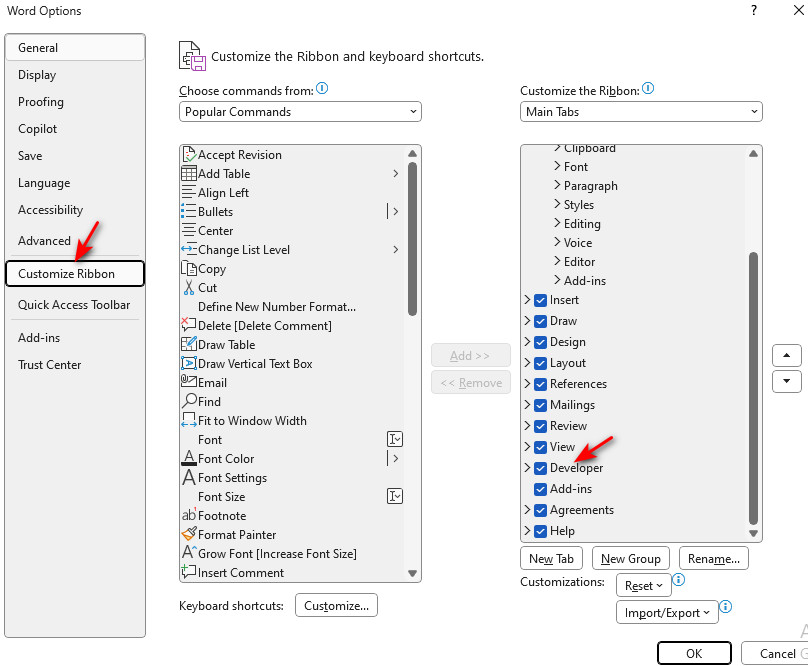 Selanjutnya pada bagian ribbon akan bertambah satu tab dengan nama Developer.

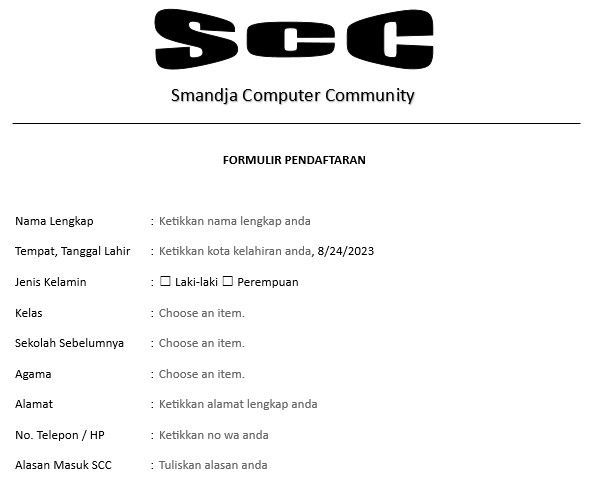
- Selanjutnya buatlah desain dokumen seperti gambar di bawah ini
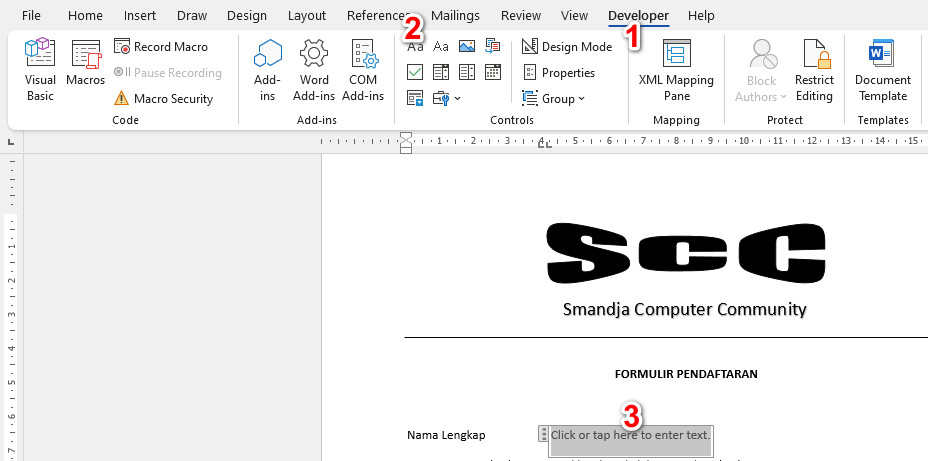
- Selanjutnya tambahkan kontrol teks ke dalam desain Nama Lengkap. Klik tombol Rich Text Content Control pada tab Developer.
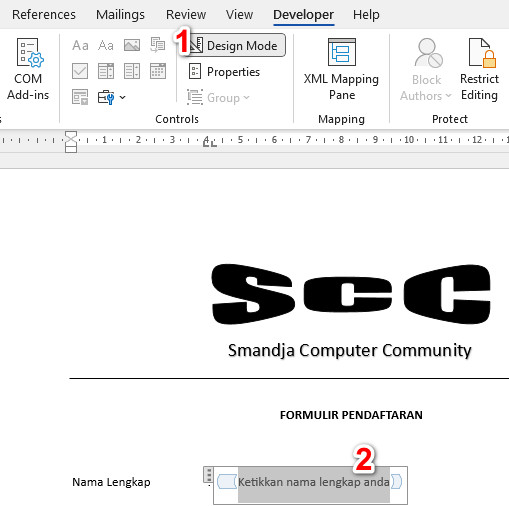
- Untuk mengedit dan menambahkan keterangan sebagai petunjuk pengisian formulir dapat anda klik tombol Design Mode pada tab Developer.
- Ulangi langkah di atas untuk Tempat lahir, Alamat, No telepon/hp, Alasan masuk SCC.
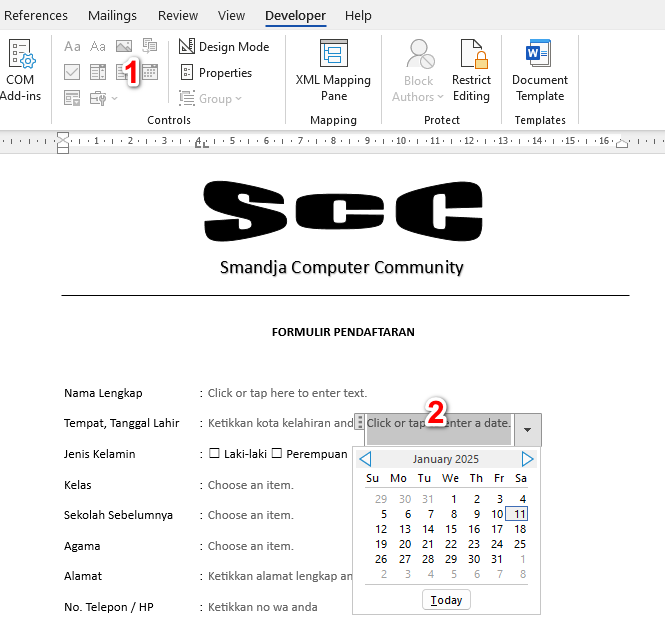
- Simpan kursor di sebalah kanan kota kelahiran kemudian klik Data Picker Content Control pada tab Developer sehingga tampil kontrol data tanggal.
- Klik tombol drop-down pada kontrol data tanggal, sehingga kalender tampil. Pilih tanggal yang anda inginkan.
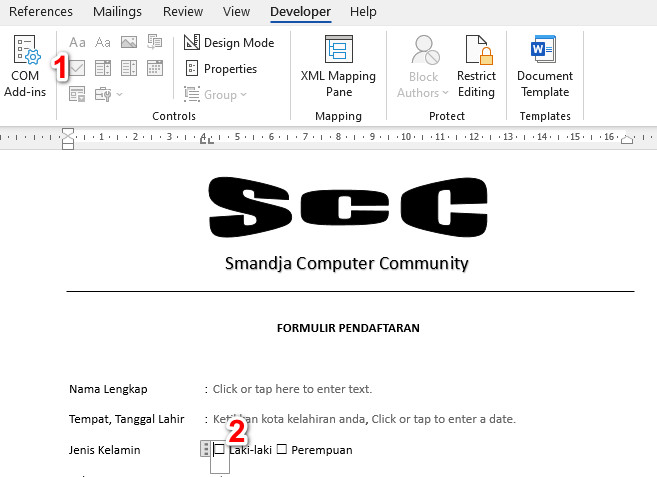
- Selanjutnya simpan kursor di Jenis Kelamin. Kemudian klik tombol Check Box Content Control, sehingga tampil check box (kotak centang) pada posisi kursor aktif. Jika kotak check box sudah terbuat tambahkan teks disebelahnya ‘Laki-laki’ dan ‘Perempuan’.
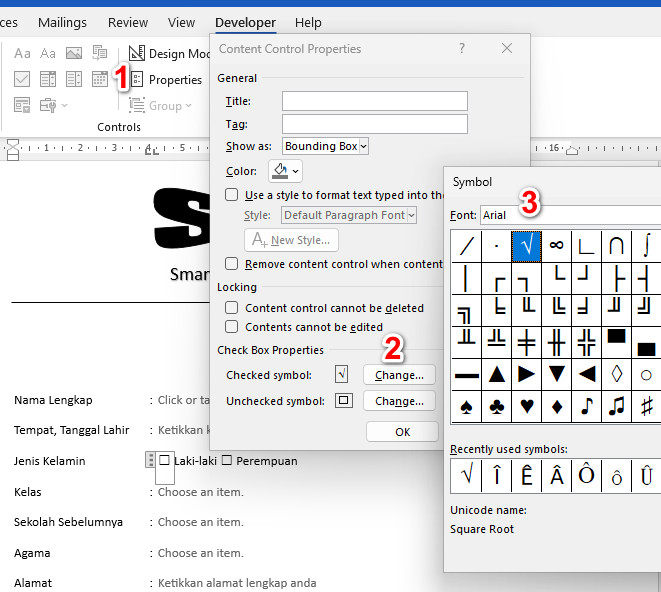
- Kita dapat mengubah simbol yang ada dalam check box yaitu dengan cara aktifkan simbol check box pada desain. Kemudian klik ikon Properties. Pada menu Checked Symbol klik tombol Change. Silahkan pilih symbol yang ingin anda gunakan.
- Selanjutnya kita akan membuat menu pilihan dari pertanyaan desain Kelas. Simpan kursor pada desain ‘Kelas’. Klik icon Combo Box atau Drop Down List.
- Klik tombol Properties untuk menambahkan pilihan yang dapat dipilih oleh penggunanya.

- Selanjutnya kita bisa menginputkan pilihan yang dapat dipilih oleh pengguna. Akan tetapi hapus terlebih dahulu Choose an item pada menu Drop-down List Properties.
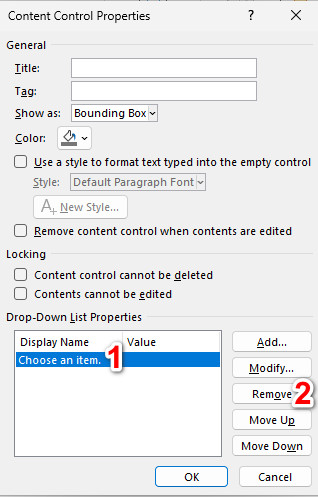
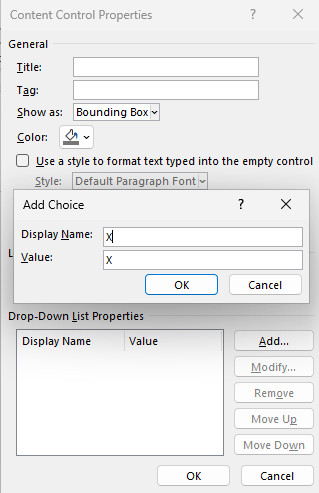
- Klik tombol Add. Kemudian inputkan pilihan X dilanjutkan dengan mengklik tombol OK. Ulangi langkah ini untuk menginputkan pilihan kedua yaitu XI.
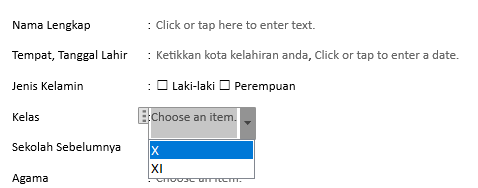
- Maka hasil dari pilihan yang telah kita buat adalah seperti ini.
- Terakhir, ulangi langkah-langkah di atas untuk membuat pilihan Kelas Sebelumnya dan Agama.
Maka hasil dari desain yang telah kita buat adalah seperti gambar di bawah ini.