Pernahkah Anda menemukan proyek website atau aplikasi yang menarik di platform seperti Lovable, dan berpikir, “Wah, saya ingin melihat bagaimana kode di baliknya bekerja” atau “Saya ingin mencoba menjalankannya di laptop saya sendiri”? Continue reading →
Year: 2025
Membuat Absen Digital Menggunakan Ms. Excel – Part 6 Selesai
Sebelum kita menuliskan formula untuk menghitung jumlah absen kehadiran. Kita modif terlebih dahulu jumlah hari efektif kerja. Dalam satu bulan jumlah efektif masuk kerja kita hitung sebanyak 26 hari. Maka kita akan membuat 4 hari di setiap minggu menjadi libur. Untuk membuatnya ikuti langkah-langkah sebagai berikut.
- Blok Range J7:J12 kemudian klik ikon Merge and Center

- Ketikkan kata ‘FREE‘ pada range tersebut.
- Masih dalam keadaan aktif range tersebut, klik ikon Rotate Text UP pada menu Home.
Membuat Absen Digital Menggunakan Ms. Excel – Part 5
Di pertemuan kelima ini kita akan membuat cara memberi warna untuk masing-masing keterangan kehadiran seperti alpa, izin, sakit dan hadir dan tool tips yang berisi keterangan tentang petunjuk pengisian absen dan . Silahkan ikuti langkah-langkah berikut untuk memahami pertemuan sekarang ini.
- Blok range D7:AH12
- Pada tab Home pilih Conditional Formating. Kemudian pilih Manage Rules.
Membuat Absen Digital Menggunakan Ms. Excel – Part 4
Lea BridelliaUntuk melanjutkan materi sebelumnya silahkan ikuti langkah-langkah berikut ini.
- Gabung sel No, A5 dan A6 menggunakan ikon Merge & Center
- Gabung sel NIS, B5 dan B6 menggunakan ikon Merge & Center
- Gabung sel Nama, C5 dan C6 menggunakan ikon Merge & Center
- Gabung sel Tanggal, D5 sampai AH5 menggunakan ikon Merge & Center
- Gabung sel Keterangan, AI5 sampai AL5 menggunakan ikon Merge & Center
- Gabung sel % Keterangan, AM5 dan AM6 menggunakan ikon Merge & Center
- Blok sel D6 sampai AH6 lalu beri efek rata tengah menggunakan ikon center

- Blok sel AI6 sampai AL6 lalu beri efek rata tengah menggunakan ikon center
Membuat Absen Digital Menggunakan Ms. Excel – Part 3
Pada pertemuan kali ini kita akan melanjutkan langkah-langkah materi kemarin.
2. Membuat tabel absen digital
- Buat header kolom pada sel A5, isi teks dengan ‘No‘.
- Buat header kolom pada sel B5, isi teks dengan ‘Nis‘.
- Buat header kolom pada sel C5, isi teks dengan ‘Nama‘.
- Buat header kolom pada sel D5, isi teks dengan ‘Tanggal‘.
- Buat header kolom pada sel AI5, isi teks dengan ‘Keterangan‘.
- Buat header kolom pada sel AM5, isi teks dengan ‘% Kehadiran‘.
- Buat header kolom pada sel D6 : AH6, isi teks dengan ‘1 sampai 31‘. Gunakan teknik klik and drag dengan cara input angka ‘1’ pada sel D6 dan input angka ‘2’ pada sel E6. Kemudian blok sel D6:E6 lalu drag titik sudut hitam sel sampai sel AH6.
- Blok kolom D sampai AH6 lalu klik kanan pilih Column Width. Beri nilai Column Width ‘3’.
Membuat Absen Digital Menggunakan Ms. Excel – Part 2
Microsoft Excel merupakan salah satu alat yang sangat berguna dalam pembuatan absen digital. Dengan memanfaatkan fitur-fitur yang tersedia, kita dapat membuat daftar hadir yang rapi, otomatis, dan mudah digunakan. Berikut langkah-langkah dalam membuat absen digital menggunakan Microsoft Excel: Continue reading →
Membuat Absen Digital Menggunakan Ms. Excel – Part 1
Absen digital menjadi sangant penting di era teknologi yang berkembang pesat saat ini. Membuat absen digital menggunakan Microsoft Excel adalah langkah praktis untuk mempermudah pencatatan kehadiran, baik itu di sekolah, kantor, atau kegiatan lainnya. Dengan menggunakan Excel, Anda dapat memanfaatkan berbagai fitur seperti tabel, rumus, dan format kondisional untuk membuat absen yang efisien dan mudah dikelola.
Membuat Formulir Digital Menggunakan Ms. Word
Selain digunakan untuk membuat persuratan, ternyata Microsoft Word juga bisa digunakan untuk membuat formulir digital yang di dalamnya dapat disisipkan Check Box, Text Box, Date Picker dan Drop-down List. Formulir digital yang kita buat ini dapat diisi dan dicetak oleh orang lain dengan menggunakan Miscrosft Word juga tentunya. Sebagai gambaran nanti hasil akhir projek yang akan kita buat adalah seperti gambar di bawah ini.
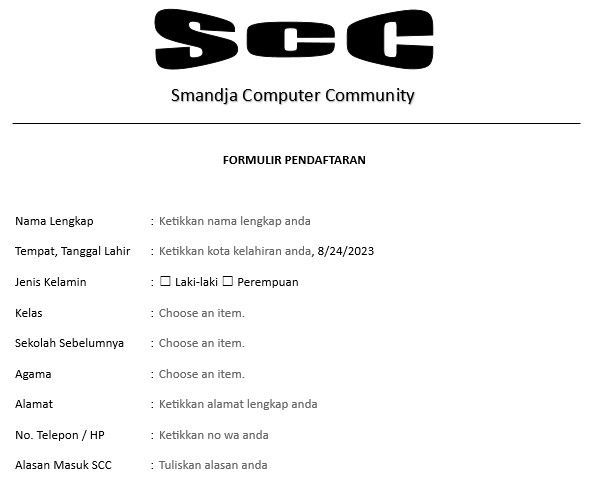
Membuat formulir digital menggunakan Microsfot Word yaitu dengan cara memanfaatkan tab Developer. Sebelum membuat formulir digital online pastikan tab Developer ditampilkan pada ribbon. Continue reading →