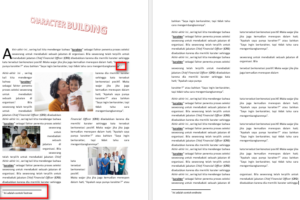
Kali ini kita akan belajar menyisipkan gambar pada office 365. Menyisipkan gambar bisa kita lakukan dengan cara mengambil gambar dari local disk kita ataupun secara online. Menyisipkan gambar di Microsoft Word 365 adalah proses menambahkan elemen visual seperti foto, grafik, atau ilustrasi ke dalam dokumen Anda. Gambar dapat meningkatkan daya tarik visual dokumen, memperjelas informasi, atau memberikan konteks tambahan pada teks.
Fungsi Menyisipkan Gambar
1. Memperjelas Informasi:
– Gambar dapat membantu memperjelas atau menggambarkan poin-poin yang sulit dipahami hanya dengan teks.
2. Meningkatkan Visualisasi:
– Gambar membuat dokumen lebih menarik dan profesional, menarik perhatian pembaca, dan memecah teks panjang menjadi bagian yang lebih mudah dibaca.
3. Menambah Konteks:
– Gambar dapat memberikan konteks tambahan atau bukti visual untuk mendukung informasi yang disajikan dalam teks.
4. Membantu Pembelajaran:
– Gambar dapat membantu dalam pembelajaran dan pemahaman, terutama dalam dokumen edukatif atau instruksional.
Cara Menyisipkan Gambar di Microsoft Word 365
1. Buka Dokumen:
– Buka dokumen di Microsoft Word 365 tempat Anda ingin menyisipkan gambar.
2. Pilih Lokasi:
– Tempatkan kursor di lokasi dalam dokumen di mana Anda ingin menyisipkan gambar.
3. Menyisipkan Gambar dari File:
– Pergi ke tab “Insert” di toolbar.
– Klik “Pictures” di grup “Illustrations”.
– Pilih “This Device” untuk menyisipkan gambar dari komputer Anda.
– Jelajahi file gambar di komputer Anda, pilih gambar yang ingin Anda sisipkan, lalu klik “Insert”.
4. Menyisipkan Gambar dari Online:
– Pergi ke tab “Insert” di toolbar.
– Klik “Pictures” di grup “Illustrations”.
– Pilih “Online Pictures” untuk menyisipkan gambar dari internet.
– Cari gambar yang diinginkan menggunakan mesin pencari gambar bawaan, pilih gambar, lalu klik “Insert”.
5. Mengatur Gambar:
– Setelah gambar disisipkan, Anda dapat mengatur ukuran, posisi, dan tata letaknya.
– Mengubah Ukuran: Klik dan seret sudut gambar untuk mengubah ukurannya.
– Memindahkan Gambar: Klik dan seret gambar untuk memindahkannya ke lokasi yang diinginkan dalam dokumen.
– Menyusun Tata Letak: Klik gambar, lalu gunakan opsi “Wrap Text” di tab “Format” atau “Picture Format” untuk mengatur cara teks mengelilingi gambar (misalnya, In Line with Text, Square, Tight, Through, Top and Bottom, Behind Text, In Front of Text).
6. Menambahkan Efek Gambar:
– Pergi ke tab “Picture Format” (yang muncul saat gambar dipilih).
– Anda bisa menambahkan berbagai efek gambar seperti bayangan, refleksi, glow, bevel, dan rotasi.
– Anda juga dapat menambahkan border atau mengubah bentuk gambar menggunakan opsi di grup “Picture Styles”.
Contoh Praktis
1. Menyisipkan Gambar dari File:
– Buka dokumen.
– Tempatkan kursor di lokasi yang diinginkan.
– Klik “Insert” > “Pictures” > “This Device”.
– Pilih gambar dari komputer Anda dan klik “Insert”.
– Ubah ukuran dan atur tata letaknya sesuai kebutuhan.
2. Menyisipkan Gambar dari Online:
– Buka dokumen.
– Tempatkan kursor di lokasi yang diinginkan.
– Klik “Insert” > “Pictures” > “Online Pictures”.
– Cari gambar menggunakan mesin pencari, pilih gambar, dan klik “Insert”.
– Ubah ukuran dan atur tata letaknya sesuai kebutuhan.
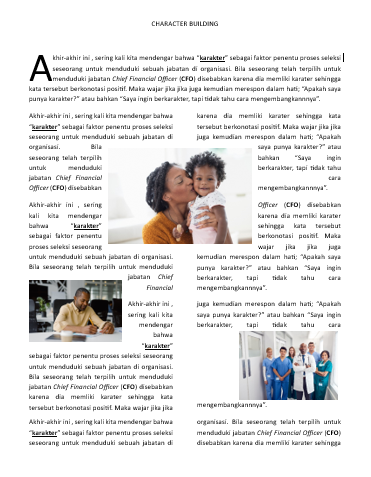
Dengan mengikuti langkah-langkah di atas, Anda dapat dengan mudah menyisipkan gambar ke dalam dokumen Word 365 Anda, meningkatkan daya tarik visual dan kejelasan informasi yang disampaikan.