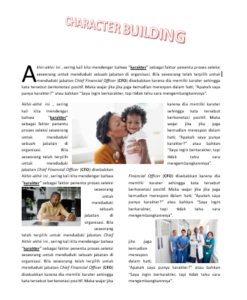
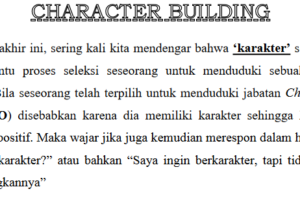
Dari text paragraph yang telah kita buat mari kita rubah judul teks menggunakan word art. WordArt adalah fitur di Microsoft Word yang memungkinkan Anda membuat teks dengan efek khusus seperti bayangan, mirroring, gradien, dan bentuk kustom lainnya. Ini digunakan untuk membuat teks lebih menarik dan menonjol dalam dokumen.
Fungsi WordArt
- Menyoroti Teks:
- WordArt digunakan untuk menarik perhatian pada bagian-bagian penting dari teks, seperti judul, heading, atau informasi kunci.
- Meningkatkan Estetika Visual:
- Dengan menggunakan efek dan gaya khusus, WordArt dapat meningkatkan estetika visual dokumen Anda, membuatnya lebih menarik dan profesional.
- Membuat Teks Dekoratif:
- WordArt memungkinkan Anda membuat teks dekoratif yang dapat digunakan dalam undangan, poster, presentasi, dan berbagai dokumen kreatif lainnya.
Cara Menggunakan WordArt di Microsoft Word 365
- Membuka Dokumen:
- Buka dokumen di Microsoft Word 365 tempat Anda ingin menambahkan WordArt.
- Memilih Lokasi:
- Tempatkan kursor di lokasi dalam dokumen di mana Anda ingin menambahkan WordArt.
- Menambahkan WordArt:
- Pergi ke tab “Insert” di toolbar.
- Klik “WordArt” di grup “Text”.
- Pilih gaya WordArt yang diinginkan dari galeri yang muncul. Ini akan menyisipkan kotak teks WordArt di lokasi kursor Anda.
- Mengetik Teks:
- Setelah kotak teks WordArt muncul, ketik teks yang ingin Anda buat dengan efek WordArt.
- Mengatur WordArt:
- Setelah teks diketik, Anda dapat mengatur dan menyesuaikan WordArt menggunakan tab “Drawing Tools” atau “Format” yang muncul saat WordArt dipilih.
- Mengubah Warna Teks: Klik “Text Fill” untuk mengubah warna teks WordArt.
- Mengubah Warna Outline: Klik “Text Outline” untuk mengubah warna garis luar teks.
- Menambahkan Efek Teks: Klik “Text Effects” untuk menambahkan efek seperti bayangan, refleksi, glow, bevel, dan transformasi (misalnya, membuat teks melengkung atau berputar).
- Menyesuaikan Ukuran dan Posisi:
- Anda dapat mengubah ukuran dan memindahkan WordArt dengan menyeret sudut atau tepi kotak teks.
- Gunakan opsi “Align” dan “Position” di tab “Format” untuk mengatur posisi WordArt dalam dokumen.