Di materi ini kita akan mempelajari perbedaan antara footnote dan endnote. Tapi sebelum itu mari kita gali lebih jauh dulu apa itu footnote dan endnote. Footnote (Catatan Kaki): Footnote adalah catatan atau referensi yang ditempatkan di bagian bawah halaman tempat teks referensi berada. Catatan kaki biasanya digunakan untuk memberikan informasi tambahan, penjelasan, atau referensi sumber.
- Endnote (Catatan Akhir): Endnote adalah catatan atau referensi yang ditempatkan di akhir dokumen atau di akhir bab. Catatan akhir mirip dengan catatan kaki, tetapi mereka semua dikumpulkan di satu tempat di akhir dokumen.
Fungsi Footnote dan Endnote
- Memberikan Informasi Tambahan:
- Footnote dan endnote digunakan untuk memberikan penjelasan tambahan, definisi, atau informasi relevan yang tidak termasuk dalam teks utama.
- Menyediakan Referensi Sumber:
- Footnote dan endnote sering digunakan untuk memberikan referensi atau kutipan sumber informasi yang digunakan dalam teks.
- Meningkatkan Kredibilitas:
- Dengan memberikan referensi yang tepat, footnote dan endnote dapat meningkatkan kredibilitas dan akurasi dokumen.
- Menghindari Gangguan dalam Teks Utama:
- Footnote dan endnote memungkinkan penulis untuk memberikan informasi tambahan tanpa mengganggu alur teks utama.
Cara Menggunakan Footnote di Microsoft Word 365
- Menambahkan Footnote:
- Tempatkan kursor di lokasi dalam teks tempat Anda ingin menambahkan footnote.
- Pergi ke tab “References” di toolbar.
- Klik “Insert Footnote”. Word akan secara otomatis menyisipkan angka superskrip di lokasi kursor dan membuka area footnote di bagian bawah halaman.
- Menulis Footnote:
- Ketik teks catatan kaki di area yang disediakan di bagian bawah halaman.
- Mengatur Footnote:
- Anda dapat mengubah format angka, gaya teks, dan lokasi footnote melalui dialog “Footnote and Endnote” yang dapat diakses dari tab “References”.
Cara Menggunakan Endnote di Microsoft Word 365
- Menambahkan Endnote:
- Tempatkan kursor di lokasi dalam teks tempat Anda ingin menambahkan endnote.
- Pergi ke tab “References” di toolbar.
- Klik “Insert Endnote”. Word akan secara otomatis menyisipkan angka superskrip di lokasi kursor dan membuka area endnote di akhir dokumen.
- Menulis Endnote:
- Ketik teks catatan akhir di area yang disediakan di akhir dokumen.
- Mengatur Endnote:
- Anda dapat mengubah format angka, gaya teks, dan lokasi endnote melalui dialog “Footnote and Endnote” yang dapat diakses dari tab “References”.
Contoh Penggunaan Footnote
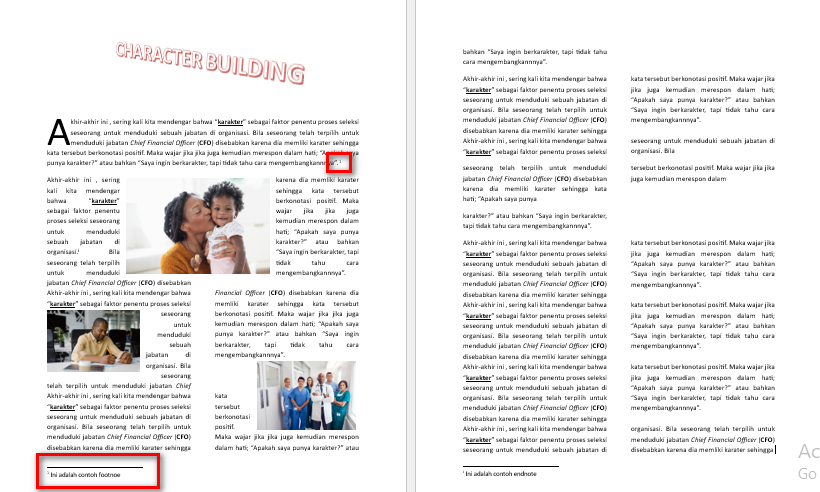
Contoh Penggunaan Endnote