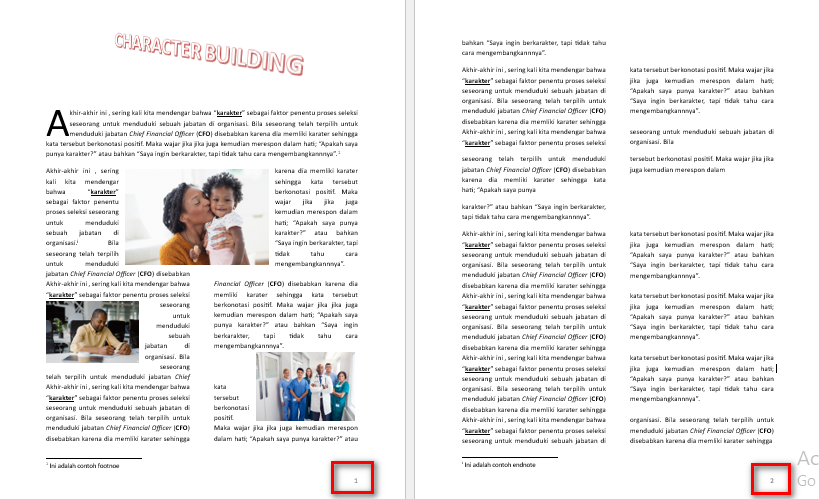
Berikutnya kita akan memberi nomor halaman pada paragraph tersebut. Nomor Halaman adalah penomoran otomatis yang dapat Anda tambahkan ke setiap halaman dalam dokumen Microsoft Word. Nomor halaman biasanya digunakan untuk membantu pembaca menavigasi dokumen dan untuk referensi yang lebih mudah dalam dokumen panjang.
Fungsi Nomor Halaman
- Meningkatkan Navigasi:
- Nomor halaman membantu pembaca dalam menavigasi dokumen, terutama dalam dokumen yang panjang.
- Memudahkan Referensi:
- Nomor halaman memudahkan untuk membuat dan mengikuti referensi dalam dokumen, seperti daftar isi atau indeks.
- Memberikan Struktur:
- Menambahkan nomor halaman memberikan struktur dan keteraturan pada dokumen, membuatnya terlihat lebih profesional.
- Membantu dalam Penyusunan Dokumen:
- Dalam pengeditan dan revisi, nomor halaman membantu penulis dan editor untuk mengidentifikasi bagian tertentu dari dokumen dengan mudah.
Cara Menyisipkan Nomor Halaman di Microsoft Word 365
- Membuka Dokumen:
- Buka dokumen di Microsoft Word 365 tempat Anda ingin menambahkan nomor halaman.
- Masuk ke Tab Insert:
- Klik tab “Insert” di toolbar.
- Menambahkan Nomor Halaman:
- Klik “Page Number” di grup “Header & Footer”.
- Pilih lokasi nomor halaman dari dropdown menu (misalnya, Top of Page, Bottom of Page, Page Margins, atau Current Position).
- Memilih Gaya Nomor Halaman:
- Pilih gaya nomor halaman yang diinginkan dari galeri yang muncul. Word menyediakan berbagai gaya dan format nomor halaman.
- Menyesuaikan Nomor Halaman:
- Setelah nomor halaman disisipkan, Anda dapat menyesuaikan penampilan dan formatnya melalui tab “Header & Footer Tools” yang muncul.
- Anda dapat mengubah font, ukuran, warna, dan posisi nomor halaman.
- Mengatur Penomoran Halaman:
- Klik “Page Number” lagi dan pilih “Format Page Numbers” untuk mengatur format penomoran, seperti angka Romawi atau Arab.
- Anda juga bisa mengatur nomor halaman untuk dimulai dari nomor tertentu atau mengikuti penomoran dari bagian sebelumnya.
- Menghapus Nomor Halaman dari Halaman Pertama:
- Jika Anda tidak ingin nomor halaman muncul di halaman pertama (misalnya, sampul atau halaman judul), pergi ke tab “Header & Footer Tools” dan centang kotak “Different First Page”.
Contoh Penggunaan Nomor Halaman
Menambahkan Nomor Halaman di Bawah Halaman:
- Buka dokumen.
- Klik “Insert”.
- Klik “Page Number” > “Bottom of Page”.
- Pilih gaya nomor halaman (misalnya, “Plain Number 2”).
Menambahkan Nomor Halaman di Margin:
- Buka dokumen.
- Klik “Insert”.
- Klik “Page Number” > “Page Margins”.
- Pilih gaya nomor halaman (misalnya, “Vertical, Right”).
Tips Penggunaan Nomor Halaman
- Sesuai Kebutuhan: Gunakan format dan lokasi nomor halaman yang sesuai dengan jenis dokumen dan kebutuhan Anda.
- Periksa Konsistensi: Pastikan nomor halaman konsisten di seluruh dokumen, terutama jika Anda menggunakan bagian (sections) berbeda dengan format penomoran yang berbeda.
- Desain Profesional: Sesuaikan nomor halaman agar sesuai dengan desain keseluruhan dokumen Anda, termasuk font dan warna yang konsisten.