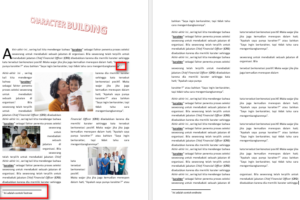
Pada materi kali ini kita akan membahas tentang kolom pada paragraf. Kolom dalam Microsoft Word adalah cara untuk membagi teks di halaman menjadi beberapa bagian vertikal. Ini sering digunakan dalam tata letak koran, majalah, brosur, atau dokumen lainnya untuk menciptakan tata letak yang lebih menarik dan mudah dibaca. Dengan menggunakan kolom, Anda dapat meningkatkan tampilan dan keterbacaan dokumen Anda di Microsoft Word, menciptakan tata letak yang lebih menarik dan profesional.
Fungsi Kolom pada Paragraf
- Meningkatkan Keterbacaan:
- Dengan membagi teks menjadi beberapa kolom, Anda bisa membuat dokumen lebih mudah dibaca, terutama untuk dokumen panjang. Pembaca bisa fokus pada kolom yang lebih pendek daripada baris panjang yang melelahkan mata.
- Menciptakan Tampilan Profesional:
- Menggunakan kolom dapat memberikan tampilan yang lebih terstruktur dan profesional pada dokumen, mirip dengan tata letak yang digunakan dalam publikasi cetak.
- Mengatur Konten:
- Kolom membantu dalam mengatur konten yang berhubungan dengan grafik, gambar, atau tabel yang ditempatkan di antara teks. Ini membuat dokumen lebih rapi dan terorganisir.
Cara Membuat Kolom di Microsoft Word 365
- Memilih Teks:
- Pilih teks yang ingin Anda ubah menjadi kolom, atau jika Anda ingin menerapkan kolom ke seluruh dokumen, Anda tidak perlu memilih teks apapun.
- Membuka Menu Kolom:
- Pergi ke tab “Layout” di toolbar.
- Klik “Columns” di grup “Page Setup”.
- Memilih Jumlah Kolom:
- Dari dropdown menu, pilih jumlah kolom yang diinginkan (misalnya, One, Two, Three, atau lebih melalui “More Columns”).
- Menyesuaikan Kolom:
- Untuk pengaturan lebih lanjut, pilih “More Columns”. Di sini, Anda bisa:
- Menentukan jumlah kolom yang tepat.
- Menyesuaikan lebar dan jarak antar kolom.
- Memilih apakah ingin kolom memiliki lebar yang sama atau berbeda.
- Memasukkan garis pemisah antara kolom jika diinginkan.
- Untuk pengaturan lebih lanjut, pilih “More Columns”. Di sini, Anda bisa:
- Menerapkan Kolom:
- Setelah selesai mengatur kolom, klik “OK” untuk menerapkan perubahan pada teks yang dipilih atau seluruh dokumen.
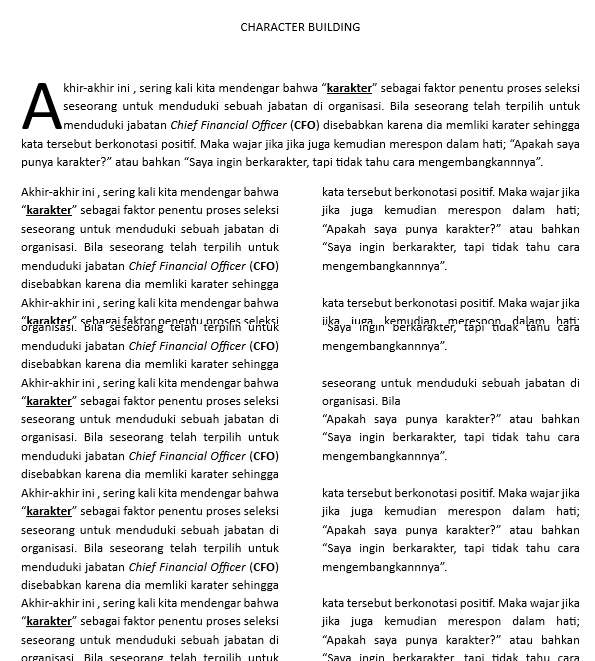
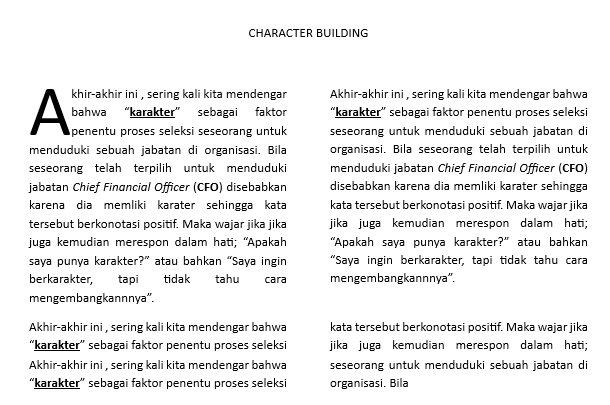
Contoh dua kolom
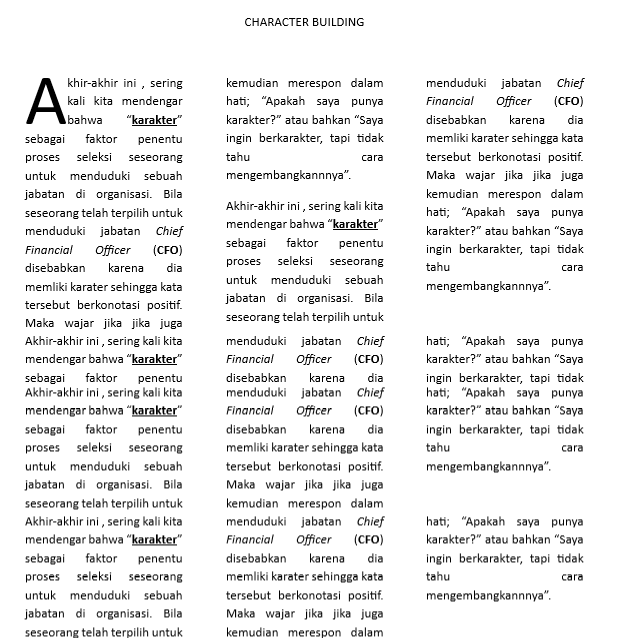
Contoh tiga kolom
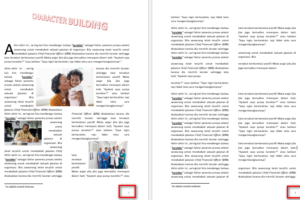
Contoh mix satu kolom dan tiga kolom