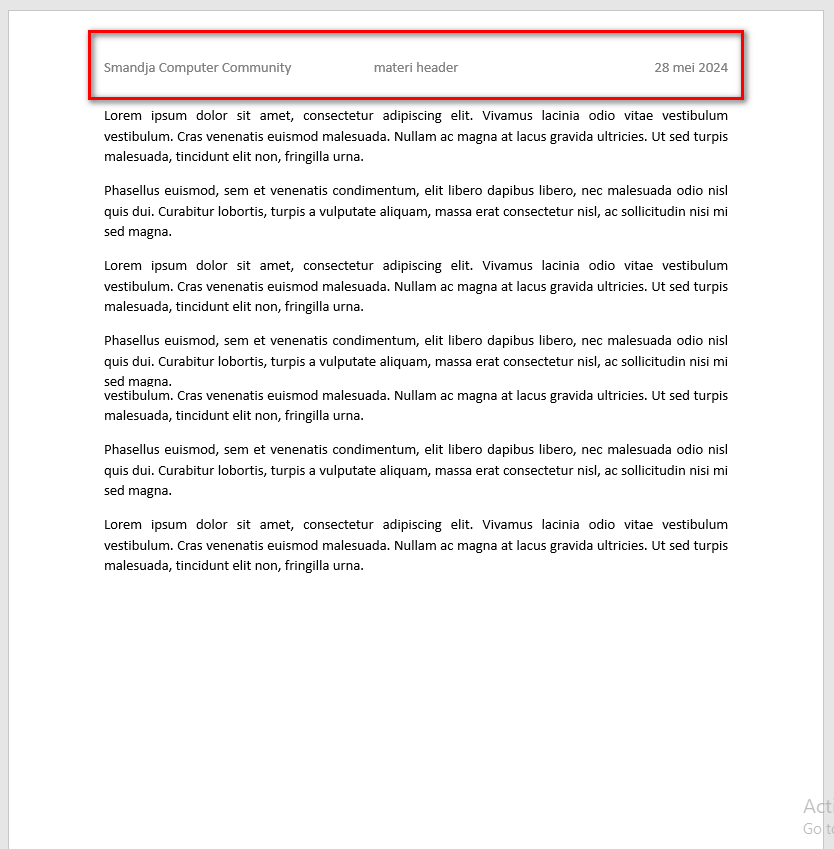
- Header: Header adalah bagian dari dokumen yang terletak di margin atas setiap halaman. Ini biasanya berisi informasi seperti nomor halaman, judul dokumen, nama penulis, atau tanggal. Header muncul di bagian atas setiap halaman dalam dokumen.
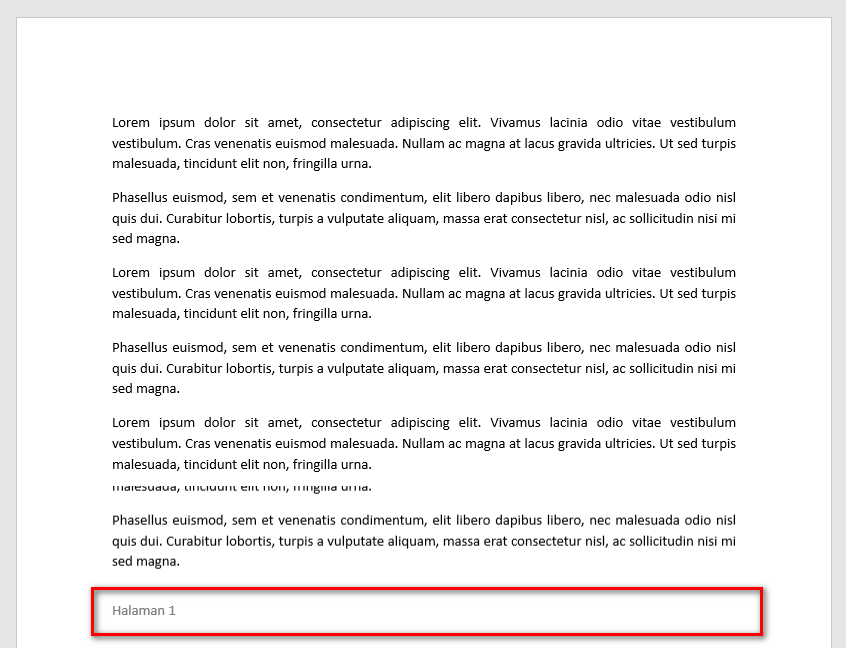
- Footer: Footer adalah bagian dari dokumen yang terletak di margin bawah setiap halaman. Ini juga dapat berisi informasi seperti nomor halaman, catatan kaki, hak cipta, atau informasi lain yang ingin Anda tampilkan secara konsisten di bagian bawah setiap halaman.
Fungsi Header dan Footer
- Menambahkan Informasi Konsisten:
- Header dan footer memungkinkan Anda menambahkan informasi yang konsisten di seluruh dokumen. Misalnya, nomor halaman atau judul bab.
- Meningkatkan Navigasi:
- Nomor halaman di header atau footer membantu pembaca dalam menavigasi dokumen panjang dengan lebih mudah.
- Memberikan Identitas Dokumen:
- Header dan footer dapat digunakan untuk menambahkan identitas pada dokumen, seperti logo perusahaan, judul dokumen, atau informasi kontak.
- Menyediakan Ruang untuk Catatan Kaki:
- Footer sering digunakan untuk catatan kaki, memberikan pembaca referensi atau informasi tambahan yang tidak dimasukkan ke dalam teks utama.
Cara Menggunakan Header dan Footer di Microsoft Word 365
- Membuat Header atau Footer:
- Buka dokumen Word Anda.
- Pergi ke tab “Insert” di toolbar.
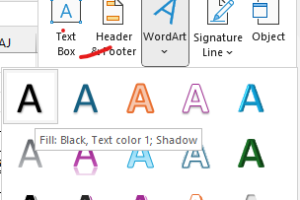
- Klik “Header” atau “Footer” dan pilih gaya yang Anda inginkan dari dropdown menu. Word menyediakan beberapa template standar yang dapat Anda gunakan.
- Menambahkan Konten:
- Setelah memilih gaya, area header atau footer akan terbuka untuk pengeditan.
- Anda dapat menambahkan teks, gambar, nomor halaman, tanggal, waktu, dan elemen lainnya ke dalam header atau footer.
- Mengatur Header atau Footer yang Berbeda di Halaman Pertama:
- Jika Anda ingin halaman pertama memiliki header atau footer yang berbeda (misalnya, sampul halaman tanpa nomor halaman), Anda bisa mengaktifkan opsi “Different First Page” di tab “Design” saat header atau footer sedang diedit.
- Mengatur Header atau Footer yang Berbeda di Halaman Ganjil dan Genap:
- Untuk dokumen yang dicetak dua sisi, Anda bisa mengatur header atau footer yang berbeda untuk halaman ganjil dan genap dengan mengaktifkan opsi “Different Odd & Even Pages”.
- Menambahkan Nomor Halaman:
- Untuk menambahkan nomor halaman, pergi ke tab “Insert”, klik “Page Number”, lalu pilih posisi dan gaya nomor halaman yang Anda inginkan.
Contoh Penggunaan Header dan Footer
Header :
Footer :

you could try these out rabby extension