Setelah anda membuat dan mengkoneksikan database ke dalam glideapss, maka selanjutnya alangkah bagusnya kita berkenalan atau mengetahui apa saja dan fungsinya yang berada pada dashboard glideapss. Baik untuk mengenal interface dari dashboard glideapps tersebut perhatikan gambar di bawah ini
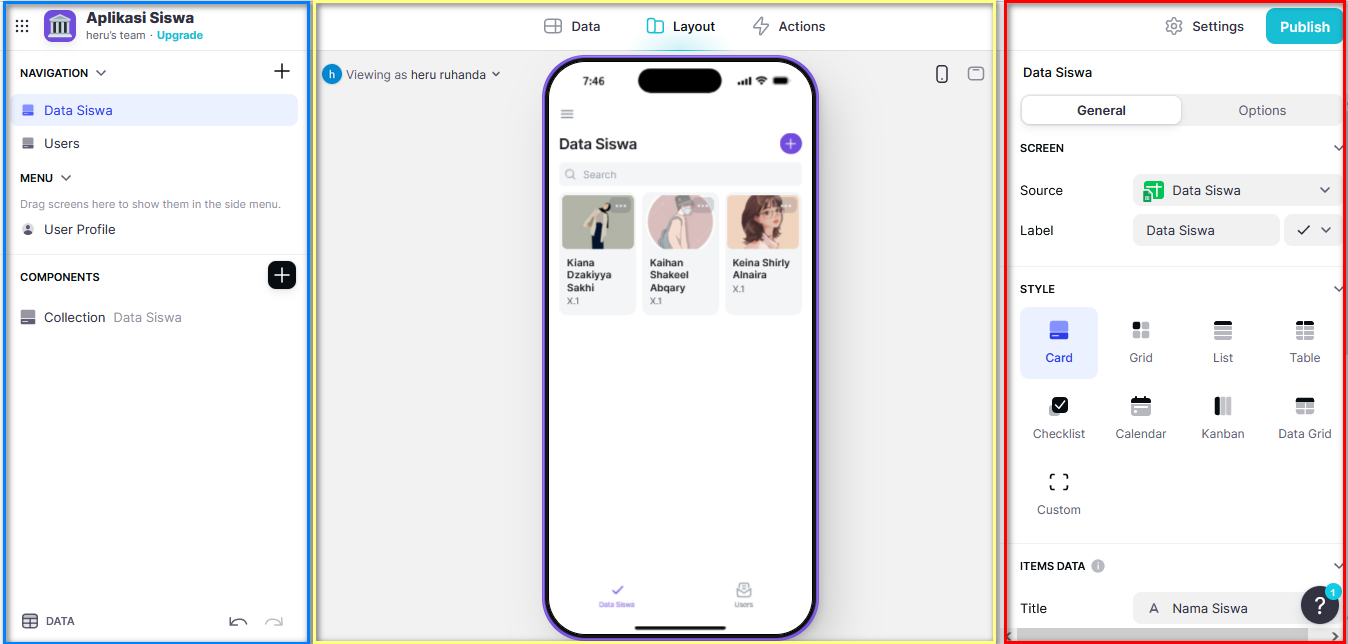
Pada gambar di atas, admin bagi jadi 3 panel. Panel pertama berwarna biru letaknya sebelah kiri. Panel kedua berwarna kuning letaknya di tengah. Dan panel ketiga berwarna merah letaknya sebelah kanan. Ok, kita bahas satu persatu dari panel yang sudah disebutkan di atas. Dimulai dari panel sebelah kiri.
Panel Kiri, terdiri dari (1) Judul aplikasi, (2) Navigation, (3) Menu, (4) Components, (5) Data. Untuk lebih jelasnya perhatikan gambar berikut.

Keterangan :
1. Judul aplikasi terletak pada bagian atas. Pada kasus ini adalah judul aplikasinya ‘Aplikasi Siswa’.
2. Navigation ini di dalamnya berisi navigasi yang di dapat dari nama sheet pada google sheets dan menu navigasi bawaan dari glideapps nya sendiri yaitu users. Perhatikan gambar berikut

3. Menu di dalamnya berisi tentang user profile
4. Components di dalamnya terdapat banyak sekali widget atau elemen atau komponen untuk mendesain aplikasi tersebut seperti image, tabel, text, dan lain-lain

5. Data berisi database yang berasal dari google sheet yang sudah kita buat dan dikoneksikan ke dalam glideapps

Panel Tengah, panel tengah ini terdiri dari menu-menu : Data, Layout, Actions. Perhatikan gambar berikut ini

Keterangan :
1. Data berisi dari database yang sudah kita import dari google sheet. Di sini kita bisa mengedit data tersebut seperti menambah kolom, menghapus kolom, dan lain-lain. Dan untuk menyimpan perubahannya dengan cara mengklik tombol sync manuali (panah melingker)

2. Layout, berfungsi sebagai output atau tampilan dari aplikasi yang kita sedang rancang

3. Action, didalamnya terdapat beberapa aksi yang bisa kita integrasikan seperti : OpenAI, Google Cloud, Azure, dan lain-lain
Panel kanan, terdapat menu Settings dan Properties dari komponen yang kita pilih

Keterangan :
1. Settings berfungsi untuk mencustomisasi aplikasi yang akan kita rancang seperti mengganti logo, nama aplikasi, dan lain-lain

Upload Logo & Nama Aplikasi
Untuk mengganti logo anda bisa lakukan dengan cara mengklik tombol upload. Sedangkan untuk merubah atau memberi nama aplikasi dengan cara mengetikan pada kotak name.
User And Authentication
Agar aplikasi ketika pertama kali diakses user diharuskan login maka aktifkan pilihan PIN Emails dan Allow Sign With Google

2. Propertis berfungsi untuk merubah dari komponen yang kita pilih
Selesai.