Setelah anda membuat akun di glideapps, selanjutnya kita akan membuat database salah satunya menggunakan google sheets sebagai langkah awal untuk membuat aplikasi pada glideapps. Untuk membuat database tersebut silahkan anda buka google drive dan aktifkan googlesheet nya. Dan buatlah seperti tampilan di bawah ini.
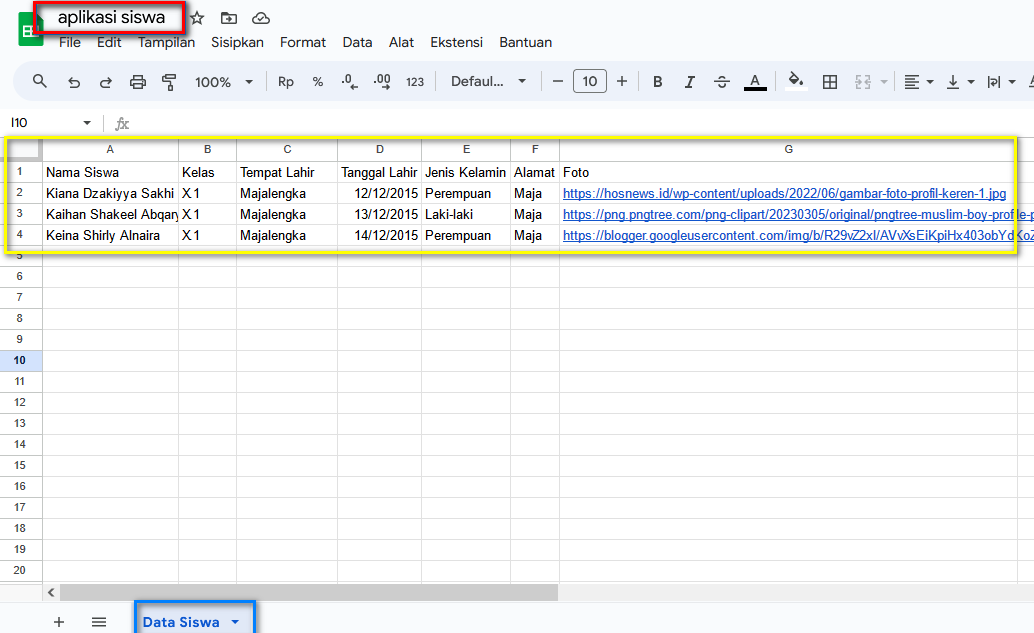
Keterangan:
– Kotak warna merah = nama worksheet
– Kotak warna kuning = data / isi yang akan menjadi konten dan menu aplikasi yang akan dibuat
– Kotak warna biru = nama sheet yang akan menjadi menu navigasi pada aplikasi glideapss yang akan dibuat
– Untuk data foto admin ambil link gambar dari google
Setelah database anda buat selanjutnya kita koneksikan ke dalam aplikasi glideapps.
Pertama, login ke dalam akun glideapps
Kedua, pada menu Apps klik ikon New App

Ketiga, pada Name Your App beri nama aplikasi yang akan dibuat. Pada kasus ini admin memberi nama aplikasi ‘Aplikasi Siswa‘.How do you want to start building? pilih Mobile. Kemudian klik Continue

Keempat, pada tampilan Select a source pilih Google sheets dilanjutkan dengan mengklik tombol Continue

Kelima, pada tampilan Select A File pilih nama file yang telah anda buat. Kemudian klik tombol Select

Dan tampilannya akan seperti ini di bawah ini. Data atau record yang ada di google sheets seperti nama siswa muncul semua.

Jika ingin melihat data detail tentang siswa tersebut, anda bisa mengklik nama siswa yang diinginkan. Maka tampilannya akan seperti di bawah ini

Sekarang bagaimana jika ingin menambahkan field pada database tersebut ?
Untuk menambahkan field tersebut kita bisa mengklik menuData. Misalkan kita ingin menambahkan field hobi setelah kolom alamat. Maka langkahnya adalah :
– Klik menu Data
– Klik icon segitiga kecil pada kolom Alamat

– Klik add column right

– Pada Name isi dengan ‘Hobi’. Type isi dengan ‘Text’. Kemudian klik Done

Maka tampilannya akan seperti di bawah ini. Isi data untuk masing-masing hobi untuk setiap nama siswa.

– Klik tombol Sync Manualy agar perubahan tersebut terupdate pada google sheet nya

Sekarang anda kembali ke menu Layout. Dan anda harus memasukan field baru tersebut ke dalam layout. Karena walaupun kita sudah menambahkan field di database tersebut, field tersebut tidak otomatis tampilan ke dalam layout. Jadi anda harus tetap memasukkannya secara manual. Ikuti langkah berikut.
– Klik Fields pada panel sebelah kiri

– Klik Add Item

– Pada Option rubah menjadi ‘Hobi’

– Arahkan pointer mouse ke titik tiga pada field baru tersebut hingga pointer mouse berubah menjadi gambar tangan. Lalu klik dan drag ke atas item foto. Sehingga tampilannya menjadi seperti di bawah ini. Dan pada tampilan layout pun akan ikut berubah sesuai dengan perubahan yang sudah dilakukan.


Selesai.