Create virtual machine sudah, mengingstal cwp ke dalam virtual machine tersebut sudah, konfigurasi dasar cwp pun sudah. Langkah selanjutnya adalah menambahkan domain dan menginstalkan wordpress ke dalam domain tersebut melalui cwp user. Let’s do it !!!
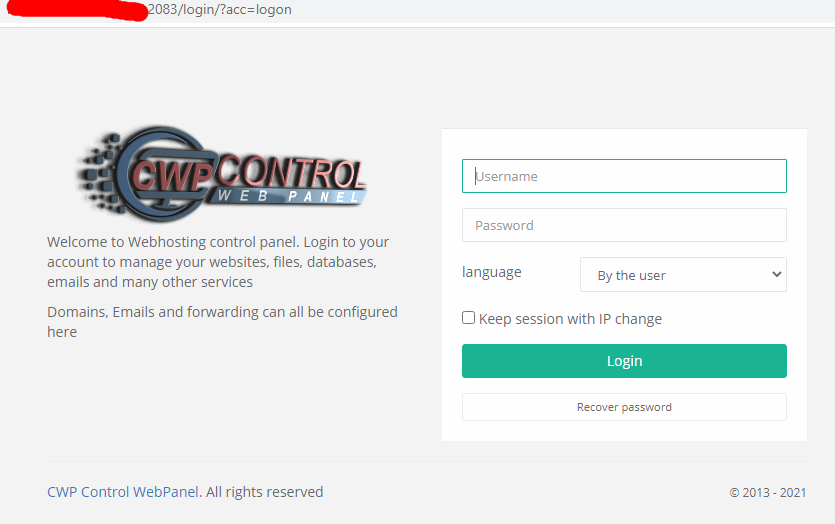
Kesatu, silahkan buka cwp user melalui link namadomain:2083. Kemudian masukan username dan password nya lalu klik Login. Username yang dipakai adalah ketika create account di cwp admin.
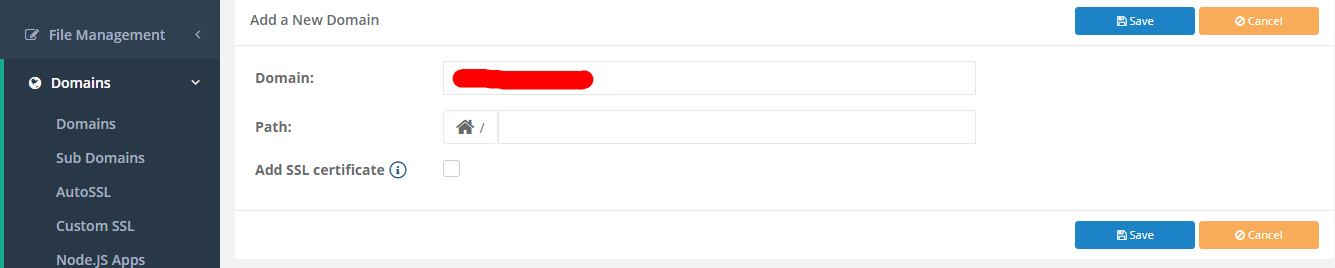
Kedua, tambah domain melalui Domains >> Add a New Domains.

Ketiga, isikan nama domain. Karena admin baru pertama create domain jadi admin samakan nama domainnya dengan nama domain ketika pengisian nama domain pada create accounts. Dan pada Path pastikan terisi public_html. Jangan lupa klik tombol Save untuk menambah domain
Keempat, aktifkan autossl melalui menu Domain >> Autossl. Pada pilih Domain silahkan pilih domain yang akan diaktifkan ssl nya kemudian klik Install. Jika berhasil maka akan muncul keterangan di bawahnya. Akan tetapi jika untuk domain utama biasanya dilakukan generate ssl nya melalui cwp panel admin.

Kemudian tambahkan kode berikut pada file .htaccess yang berada pada file manager website kita (cwp user) agar redirect HTTP ke HTTPS berjalan sempurna
RewriteEngine On
RewriteCond %{HTTPS} off
RewriteRule (.*) https://%{HTTP_HOST}%{REQUEST_URI}
Kelima, sekarang tiba waktunya kita menginstal wordpress. Klik menu Addons >> WordPress >> Add new wordpress

Keenam, lakukan pengisian seperti biasa menginstal wordpress. Jika sudah klik Instal dah tunggu hingga proses instal wordpress berhasil sukses.
